Copyright © 2025 Chasing Türkiye

Havuz robotu wifi bağlantısı nasıl kurulur sorusunun kısa cevabı sabırla üç adımda özetlenebilir: robotu enerjiye bağlayın, uygulamada Bluetooth üzerinden tanıtın, ardından yalnızca desteklenen 2,4 GHz WiFi ağına giriş yaparak bulut bağlantısını tamamlayın. Doğru model, çalışan bir ağ ve hazır bir telefonla işlem çoğunlukla 10–20 dakika sürer. Uygulama için genellikle ek ücret alınmaz; tek olası maliyet, elinizde 2,4 GHz destekli bir modem yoksa yeni modem ya da ağ düzenlemesidir. Servis veya elektrikçi desteği gerektiğinde ücret, modele ve müdahalenin kapsamına göre değişir.
İlk uyarı, kurulumdan daha önemli: WiFi özelliği her havuz robotunda bulunmaz. Bazı modeller yalnızca cihazın yanındaki telefonla Bluetooth üzerinden kontrol edilirken, bazılarında Bluetooth’a ek olarak WiFi ve bulut üzerinden uzaktan kontrol vardır. Bu yüzden başlamadan önce cihazınızın kullanım kılavuzunda veya ürün sayfasında WiFi, Bluetooth, bulut hizmeti ya da uygulama kontrolü desteğini doğrulayın.
Table of contents
Kuruluma geçmeden önce elinizin altında olması gerekenleri bir arada toplamak, yarıda kalan denemeleri ve gereksiz sıfırlamaları önler. Aşağıdaki maddeler hem kablolu hem kablosuz modeller için ortak hazırlıktır:
Uygulama uyumluluğu da ön koşulların parçasıdır. Üretici kılavuzlarında Poolmate Bot uygulamasının iOS 11.0 ve üzeri ile Android 7.0 ve üzeri cihazlarla uyumlu olduğu belirtilmektedir. Telefonunuz bu sürümlerin altındaysa uygulama kurulmadan önce işletim sistemini güncellemeniz gerekir.
“Uygulama destekli” ifadesi tek başına uzaktan WiFi kontrolü anlamına gelmez. Üretici, örneğin Hydro 6 için Bluetooth ve WiFi destekli bulut teknolojisini belirtirken, model karşılaştırmasında bazı ürünlerde bulut hizmetinin bulunmadığını ayrıca gösterir. Bu nedenle modelinizin desteklediği bağlantı türünü satın almadan veya kuruluma başlamadan önce netleştirin.
Doğrulamayı dört kaynaktan yapabilirsiniz: ürün kutusundan çıkan kılavuz, uygulamadaki cihaz seçim ekranı, üreticinin ürün sayfası ve Chasing Türkiye satış veya teknik destek kanalı. Portföyümüzdeki modelleri ve bağlantı özelliklerini incelemek için Chasing Poolmate havuz robotu modelleri sayfasına bakabilirsiniz.
Uygulama tarafında kural basit: yalnızca kılavuzda belirtilen resmi uygulamayı kullanın. Model ve uygulama adları üretim serisine göre değişebildiği için benzer isimli üçüncü taraf uygulamalar cihazı hiç bulamayabilir. İndirmeden önce geliştirici adını ve uygulama logosunu kontrol edin; uygulamayı yalnızca App Store, Google Play veya üreticinin resmi indirme sayfasından edinin. Hesap oluşturma aşamasında geçerli bir e-posta kullanın, çünkü uzaktan kontrol için gereken bulut hesabı bu adrese bağlanır.
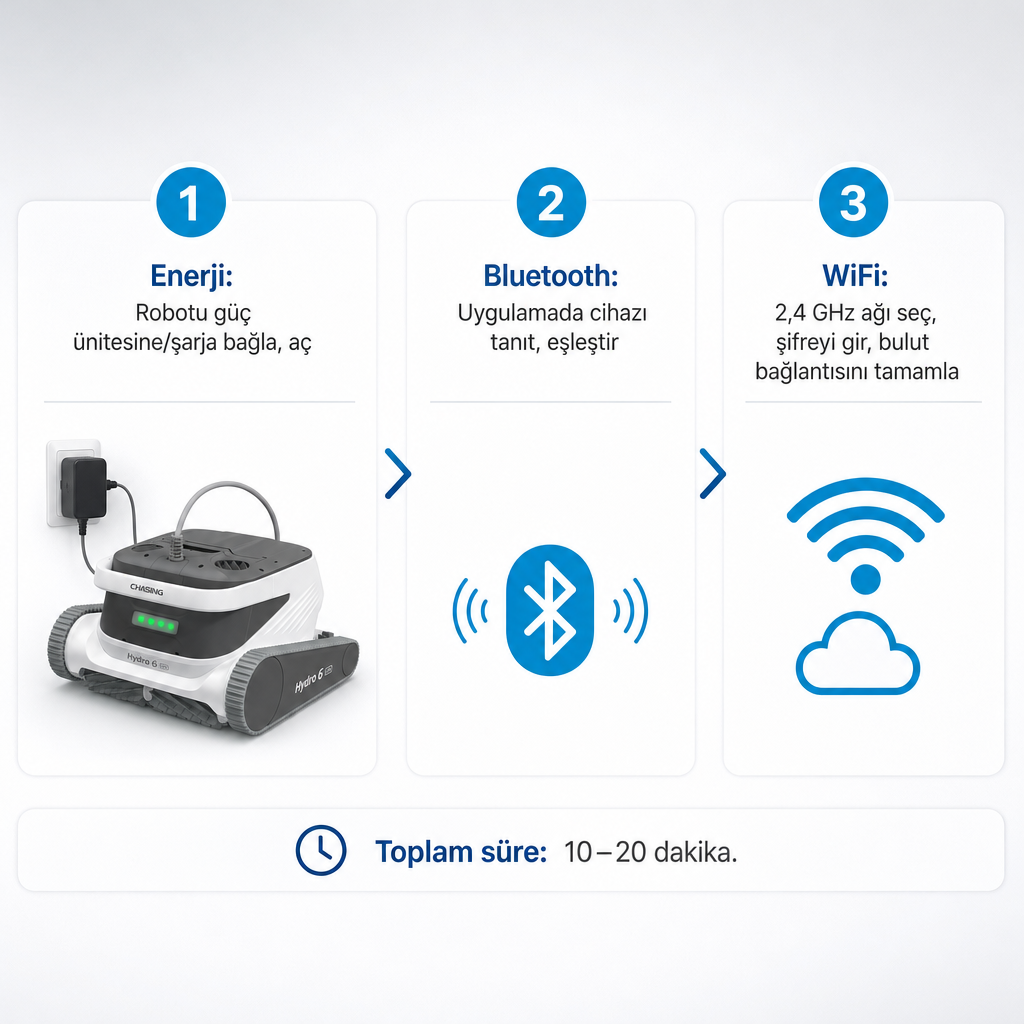
Kurulum, enerjiyle başlayıp buluta ulaşan bir zincirdir; adımların sırası bozulursa cihaz uygulamada görünmez. Aşağıdaki akış, üretici kılavuzundaki bağlantı mantığını izler.
Robot listede görünmüyorsa ayarlarla oynamadan önce şu sırayı deneyin: güç düğmesini kapatıp açın, telefonu yaklaştırın, Bluetooth’u kapatıp açın, uygulamayı tamamen kapatıp yeniden açın ve başka bir telefonun robotla hâlâ eşleşmiş olmadığını kontrol edin.
Güvenlik sınırı net: robot suyun içindeyken güç bağlantısı, soket veya kablo üzerinde işlem yapmayın. Elektrik bağlantısını değiştirmek, yeni priz tesisatı çekmek veya koruma ekipmanını devre dışı bırakmak kullanıcı tarafından yapılmamalıdır.
Bağlantı başarısızlıklarının en yaygın nedeni, telefonun veya robotun 5 GHz ağa yönlendirilmesidir. İncelenen DT Pro kılavuzu WiFi için yalnızca 2,4 GHz desteği olduğunu belirtir; bu yüzden ürün kılavuzunuzda 5 GHz açıkça yazmıyorsa 2,4 GHz bandını esas alın.
Modeminizde ağlar iki ayrı adla görünüyorsa, örneğin biri 2.4 diğeri 5G son ekiyle yayınlanıyorsa, kurulum sırasında 2,4 GHz olanı seçin. Bazı modemler iki bandı tek ad altında birleştirir; robot ağı görmüyor ya da şifre doğru olduğu hâlde bağlanmıyorsa modem uygulamasından 2,4 GHz ağı geçici olarak ayrı bir adla yayınlayın veya 5 GHz bandını kurulum süresince kapatın. Kurulum bittikten sonra modem ayarlarını eski hâline getirebilirsiniz; gerekirse modem üreticisinin ya da internet servis sağlayıcınızın desteğini alın.
İkinci bir ipucu şifreyle ilgili: WiFi şifrenizde Türkçe karakter, emoji veya karmaşık özel karakterler varsa, sorunu teşhis etmek için geçici olarak daha basit bir şifreyle deneyin. Bağlantı kurulduktan sonra güvenlik için güçlü şifrenize geri dönün.
Kurulum ekranındaki “bağlandı” mesajı tek başına yeterli kanıt değildir; çünkü Bluetooth eşleşmesi internet bağlantısını garanti etmez. Uygulamada robotun durumu çevrim içi veya bağlı olarak görünmeli, model adı ve varsa batarya ya da durum bilgisi okunabilmelidir.
Gerçek sınamayı mesafeyle yapın: telefonu modemden ve robottan uzaklaştırın, hatta kısa bir süre mobil veriye geçip yalnızca durum kontrolü yapın. Robotun durumu hâlâ görünebiliyorsa WiFi ve bulut bağlantısı gerçekten kurulmuş demektir. Yalnızca robotun yanındayken kontrol edebiliyorsanız büyük olasılıkla hâlâ yerel Bluetooth üzerindesiniz. Robotu çalıştırmadan önce havuz ve elektrik güvenliği kontrollerini tamamlamayı unutmayın; programlama ve uzaktan kontrol gibi özelliklerin her modelde bulunmadığını da aklınızda tutun.
Kurulumu yarıda bırakan sorunların çoğu birkaç tekrar eden hatadan kaynaklanır. Önce en olası nedenleri ayırt etmek, rastgele ayar değiştirmekten çok daha hızlı sonuç verir.
| Belirti | Olası neden | Çözüm |
|---|---|---|
| Ağ listede yok veya bağlanmıyor | 5 GHz ağa yönlenme | 2,4 GHz ağı seçin veya ayrı yayınlayın |
| Robot uygulamada görünmüyor | Robot kapalı ya da uzakta | Gücü açın, telefonu yaklaştırın |
| Cihaz hiç bulunamıyor | Yanlış veya sahte uygulama | Resmi uygulamayı kurun |
| Şifre doğru ama bağlanmıyor | Boşluk/özel karakter hatası | Şifreyi elle yeniden girin |
| Robot eklenemiyor | Eski hesap eşleşmesi | Önceki hesaptan cihazı kaldırtın |
| Görünüyor ama uzaktan erişilmiyor | Bluetooth ile WiFi karışması | Bulut ekranında çevrim içi durumu doğrulayın |
Sorun devam ederse teşhisi şu sırayla yürütün: robotun enerji aldığını doğrulayın, telefonun Bluetooth ve WiFi’sini açın, uygulama izinlerini kontrol edin, robotu uygulamadan kaldırıp yeniden ekleyin, modemin 2,4 GHz yayın yaptığını doğrulayın, telefonu robota yaklaştırın, WiFi şifresini yeniden girin, robotu ve modemi yeniden başlatın, uygulamayı güncelleyin ve gerekirse başka bir 2,4 GHz ağla kısa bir test yapın. Hiçbiri işe yaramazsa model, seri numarası, uygulama sürümü ve varsa hata mesajıyla yetkili desteğe başvurun. İkinci el veya daha önce kurulmuş cihazlarda eski hesap bağlantısı kaldırılamıyorsa kılavuz da satış sonrası servisle iletişimi önerir.
WiFi kurulumunun yazılım tarafı kullanıcı seviyesinde yapılabilir; tehlikeli olan kısım elektrik tesisatına uzanan durumlardır. Resmi uygulamayı yüklemek, Bluetooth izinlerini açmak, robotu tanıtmak, 2,4 GHz ağı seçip şifreyi girmek, modemi ve uygulamayı yeniden başlatmak ve hesapta cihazı yönetmek güvenle kendiniz yapabileceğiniz işlemlerdir.
Buna karşılık bazı belirtiler kurulumu durdurup profesyonel desteğe geçmeniz gerektiğini gösterir. Priz, kablo, güç ünitesi veya adaptör ısınıyorsa; yanık kokusu, kıvılcım ya da su teması varsa; kaçak akım koruması sürekli devreye giriyorsa; güç ünitesi çalışmıyor veya kablo ile soket hasarlıysa; robot havuzda anormal ses çıkarıyor ya da kontrolsüz hareket ediyorsa cihazı açmayın ve elektrik tesisatına müdahale etmeyin. Cihaz daha önce su almış ya da darbe görmüşse veya uygulama cihazı sürekli yanlış model olarak tanıyorsa da yetkili desteğe başvurmak daha doğrudur.
Kritik sınır şudur: elektrik tesisatı, koruma ekipmanları ve priz değişikliği yetkili elektrikçi tarafından yapılmalıdır. Robot havuzdayken elektrik bağlantılarını sökmeyin; cihazı çıkarmadan önce üretici talimatındaki güç kesme sırasını uygulayın. WiFi bağlantısı kurulsa bile havuz kimyasal dengesi, filtre bakımı ve elektrik güvenliği ayrı sorumluluklar olarak kalır.
Modelinizin WiFi ve uygulama özelliklerini ürün bazında doğrulamak, sonradan yaşanacak uyumluluk sürprizlerini önler. Örneğin Hydro6 UV Havuz Temizleme Robotu ve Chasing DTX Ultra gibi ürünlerde, ürün sayfasındaki bağlantı, kontrol ve çalışma özelliklerini kendi kullanım kılavuzunuzla birlikte değerlendirin.
Ürün sayfasında WiFi özelliği açıkça belirtilmiyorsa, satın alma veya kurulum öncesinde model uyumluluğunu Chasing Türkiye iletişim kanalı üzerinden bize sorabilirsiniz. Model adını, seri numarasını ve kullandığınız ağ tipini paylaşırsanız, size uygun bağlantı yöntemini ve gerekli adımları birlikte netleştiririz.
En yaygın nedenler 5 GHz ağ kullanılması, robotun kapalı olması, Bluetooth izinlerinin verilmemesi, yanlış uygulama ya da hatalı WiFi şifresidir. Önce 2,4 GHz ağı, güç durumunu ve telefon izinlerini kontrol edin.
Model kılavuzuna bağlıdır. İncelenen DT Pro kılavuzunda yalnızca 2,4 GHz WiFi desteği belirtilir. 5 GHz desteği ürün kılavuzunuzda açıkça yazmıyorsa 2,4 GHz ağ kullanın.
Çoğu kurulumda telefon önce robotu Bluetooth üzerinden tanır, ardından WiFi ve bulut yapılandırması yapılır. Bluetooth kapalıysa robot uygulamada görünmeyebilir.
Modelin kumanda yapısına bağlıdır. Bazı modeller yerel Bluetooth veya cihaz üzerindeki düğmelerle çalışabilir; uzaktan kontrol, durum izleme ve programlama için WiFi gerekebilir.
Robot eski WiFi bilgilerini kullanmaya devam eder. Uygulamadaki bulut veya internet erişim yapılandırmasını açıp yeni şifreyi girin; gerekirse cihazı uygulamadan kaldırıp yeniden ekleyin.